Zur Startseite
App-Symbol von CleanG5
Mac-App · kostenlose öffentliche Beta

CleanG5

Ihr Mac. Aufgeräumt.

Bereinigen, warten, aktuell halten, sauber deinstallieren – und mit devPRO noch tiefer einsteigen. Eine App, die lieber einmal zu viel prüft als einmal zu wenig.

macOS 15 oder neuer · Intel und Apple-Chip · 64-Bit · Deutsch und Englisch

Öffentliche Beta. CleanG5 hat inzwischen fast den Stand der ersten stabilen Version erreicht. Bei Anwendungsverbesserungen und anderen Details sind wir aber weiterhin auf Ihre Erfahrung angewiesen. Über konstruktives Feedback freuen wir uns immer, gern an apps@gravid.de.

Neu

CleanG5 spricht jetzt auch Englisch. Die App folgt Ihrer Systemsprache; umstellen lässt sie sich unter Einstellungen › Allgemein › Sprache. Fehlt Ihnen eine weitere Sprache? Sagen Sie uns, welche.

CleanG5 – Übersicht: Alle Bereiche mit aktuellen Zahlen – und wie viel Platz CleanG5 schon freigegeben hat.
Übersicht Alle Bereiche mit aktuellen Zahlen – und wie viel Platz CleanG5 schon freigegeben hat.
CleanG5 – Bereinigen: Jeder Eintrag mit Ort, Größe und Status. Vorausgewählt ist nur, was sicher weg kann.
Bereinigen Jeder Eintrag mit Ort, Größe und Status. Vorausgewählt ist nur, was sicher weg kann.
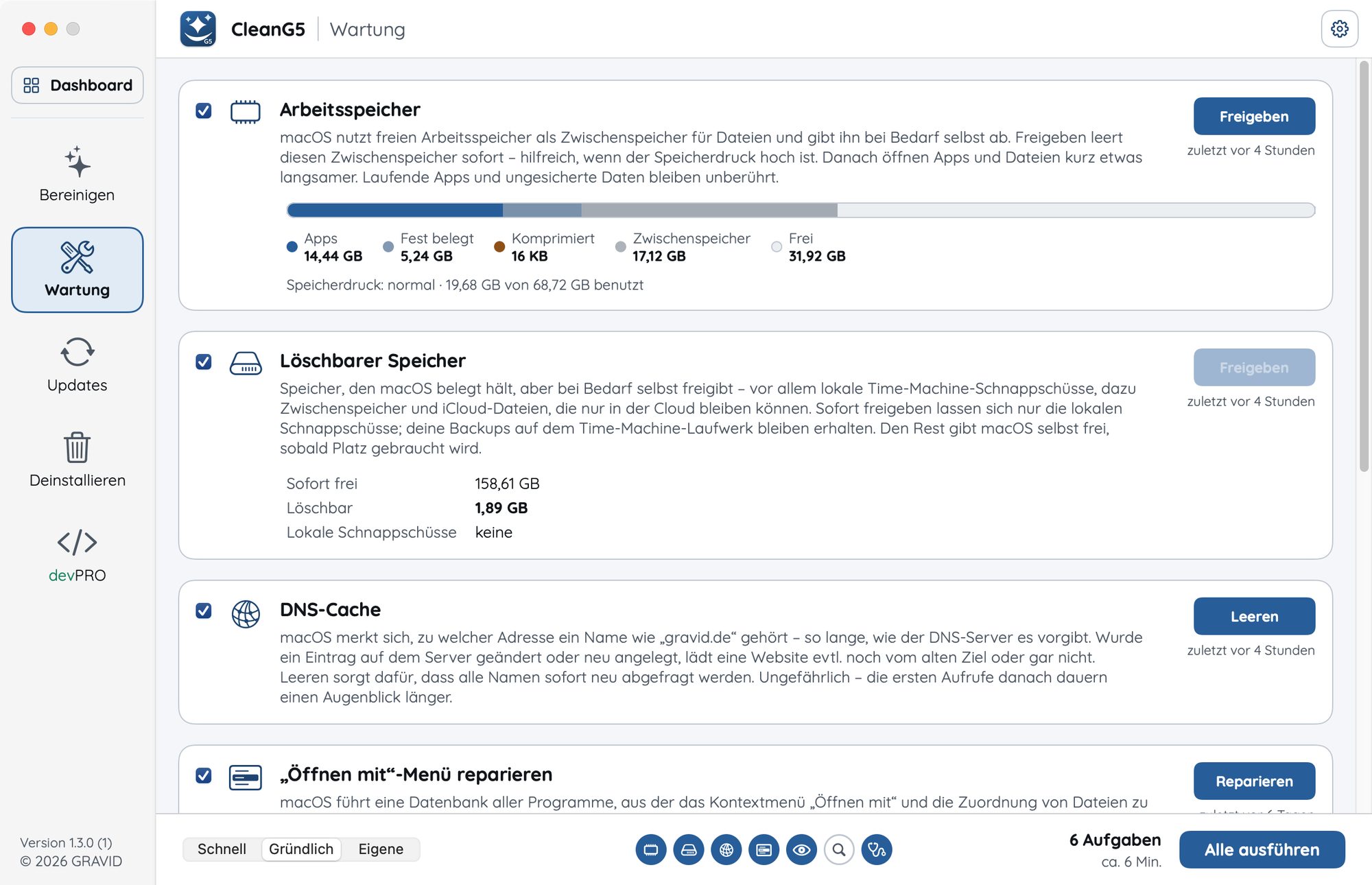
CleanG5 – Wartung: Arbeitsspeicher, löschbarer Speicher, DNS, Spotlight und mehr – mit den Voreinstellungen Schnell, Gründlich und Eigene.
Wartung Arbeitsspeicher, löschbarer Speicher, DNS, Spotlight und mehr – mit den Voreinstellungen Schnell, Gründlich und Eigene.
CleanG5 – Updates: Neue Versionen aus App Store, Hersteller-Feeds und Homebrew – vor jeder Installation wird gesichert.
Updates Neue Versionen aus App Store, Hersteller-Feeds und Homebrew – vor jeder Installation wird gesichert.
CleanG5 – Deinstallieren: Apps samt Einstellungen, Caches und Resten entfernen. Und falls es ein Fehler war: rückgängig machen.
Deinstallieren Apps samt Einstellungen, Caches und Resten entfernen. Und falls es ein Fehler war: rückgängig machen.
CleanG5 – devPRO: Der Zusatz für alle, die tiefer einsteigen: Browser, KI-Werkzeuge, Ports, Helfer und Projekte.
devPRO Der Zusatz für alle, die tiefer einsteigen: Browser, KI-Werkzeuge, Ports, Helfer und Projekte.
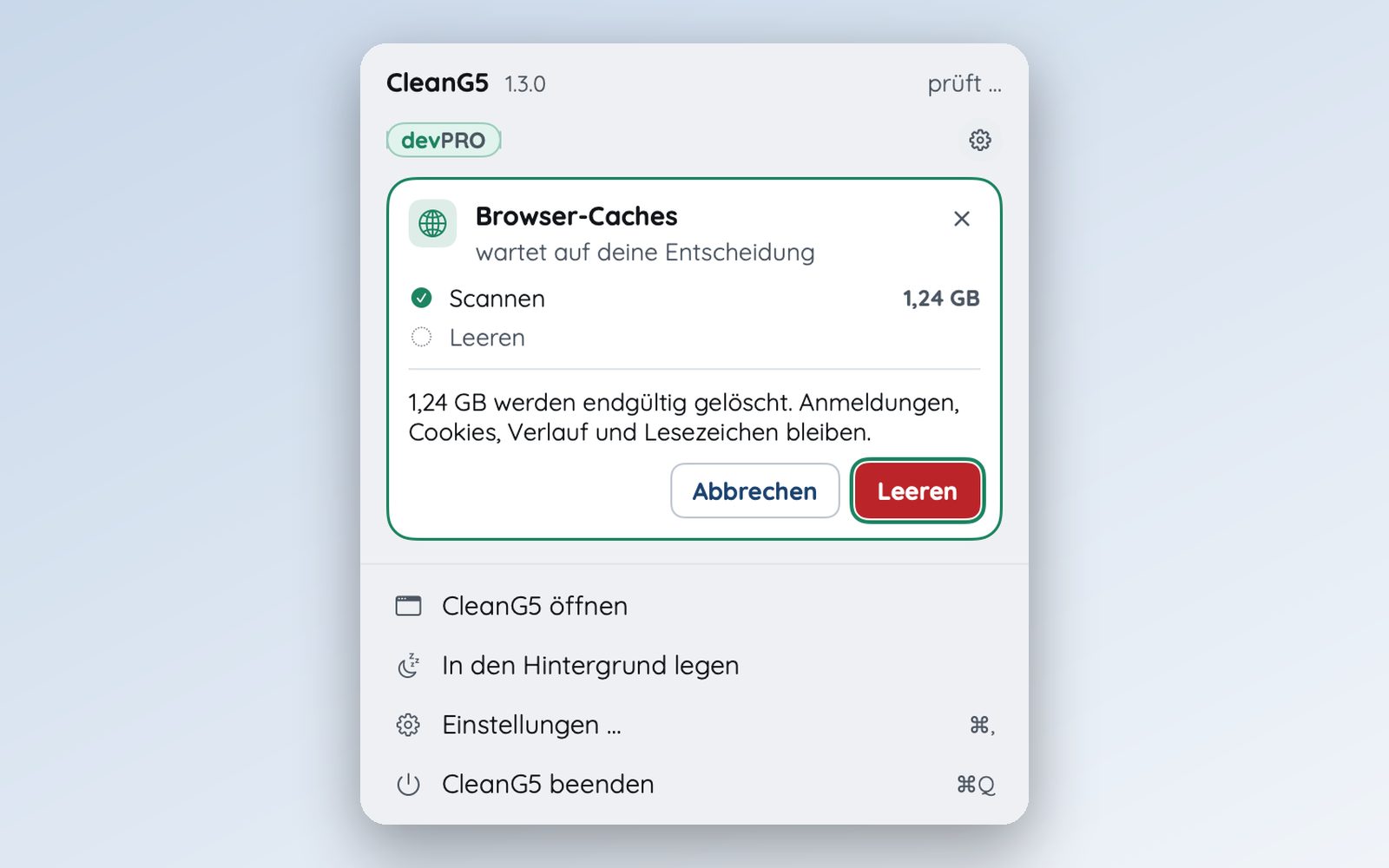
CleanG5 – Menüleiste: Die Werkzeuge als Kacheln im Menüleistenfenster – der Vorgang läuft dort an Ort und Stelle ab.
Menüleiste Die Werkzeuge als Kacheln im Menüleistenfenster – der Vorgang läuft dort an Ort und Stelle ab.
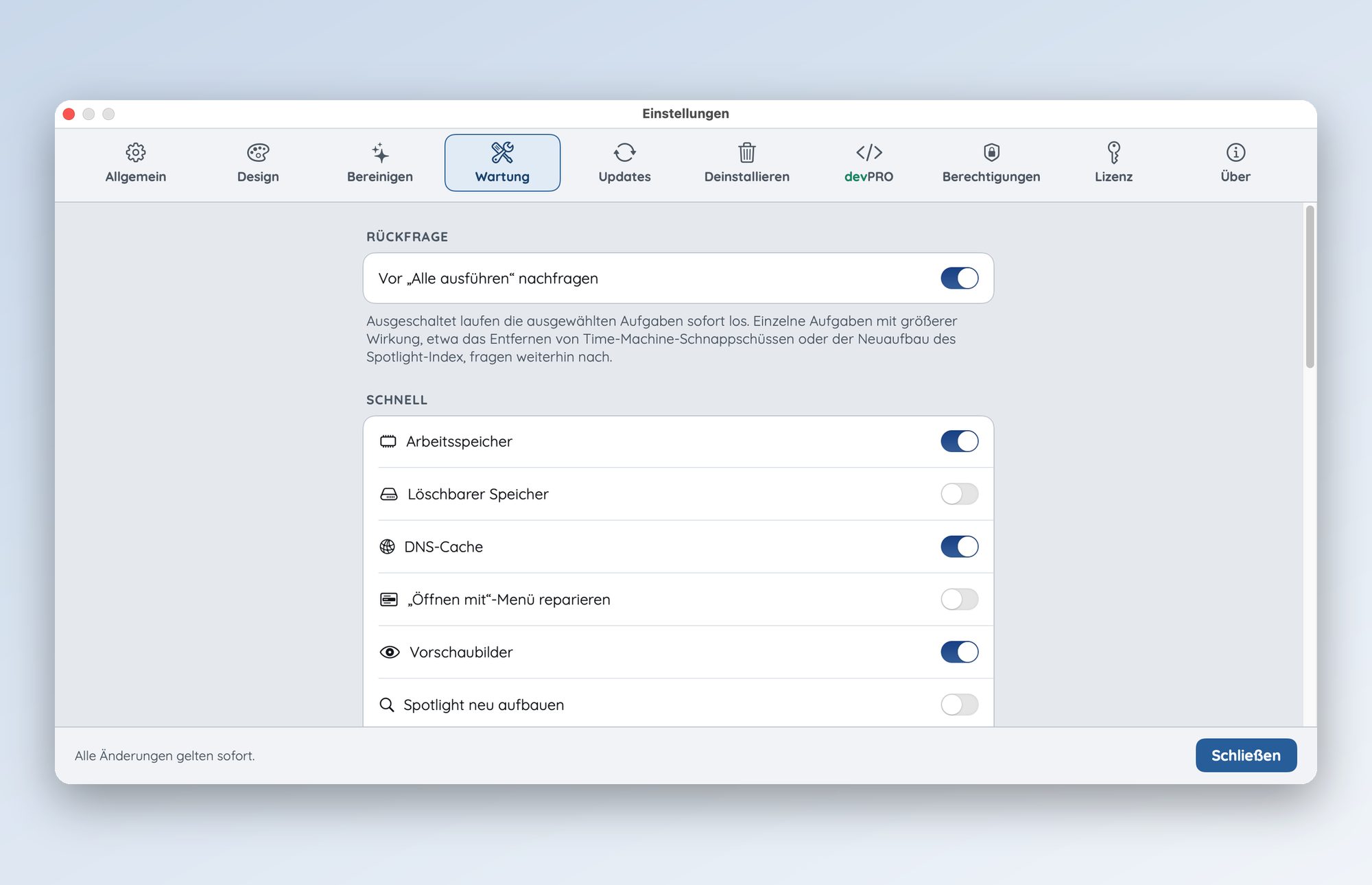
CleanG5 – Einstellungen: Voreinstellungen der Wartung selbst zusammenstellen – und jederzeit auf Standard zurücksetzen.
Einstellungen Voreinstellungen der Wartung selbst zusammenstellen – und jederzeit auf Standard zurücksetzen.
Mitmachen

Bauen Sie CleanG5 mit.

CleanG5 wird mit jeder Version besser – und mit Ihrer Hilfe schneller. Laden Sie die Beta, schalten Sie sie kostenlos frei und sagen Sie uns, was fehlt, was stört und was Sie sich wünschen.

  1. Laden
  2. Freischalten
  3. Ideen teilen

Ihre Rückmeldungen gehen direkt an uns. Wir lesen sie alle – zusagen können wir nicht, dass jeder Wunsch umgesetzt wird.

Vier Bereiche und ein Zusatz.

Bereinigen

Caches, Protokolle, alte Installer, große und vergessene Dateien – 14 Bereiche, jeder mit eigener Erklärung. Vorausgewählt ist nur, was sicher weg kann.

Wartung

Arbeitsspeicher freigeben, lokale Schnappschüsse entfernen, Spotlight neu aufbauen, das Startlaufwerk prüfen – einzeln oder nach Voreinstellung mit einem Klick.

Updates

Findet neue Versionen aus App Store, Hersteller-Feeds und Homebrew. Vor jeder Installation wird gesichert – geht etwas schief, kommt die alte Version automatisch zurück.

Deinstallieren

Entfernt Apps samt Einstellungen, Caches und Resten, die der Papierkorb übersehen würde. Und falls es doch ein Fehler war: rückgängig machen.

devPRO demnächst

Der Zusatz für alle, die tiefer einsteigen: Browser, KI-Werkzeuge, Projekte, Ports und Helfer. In der Beta schon jetzt beantragbar.

So sieht es aus. So arbeitet es.

Ausschnitte aus der App – mit einer kurzen Erklärung, was Sie dort tun.

CleanG5 – Das Dashboard: alles auf einen Blick

Das Dashboard: alles auf einen Blick

Jeder Bereich zeigt seine aktuelle Zahl – wie viel sich sicher bereinigen lässt, wie viel Arbeitsspeicher frei ist, wie viele Updates warten und wie viele Apps installiert sind. Ein Klick führt in den Bereich. Darunter steht, wie viel Platz CleanG5 insgesamt schon freigegeben hat.

CleanG5 – Bereinigen: erst ansehen, dann entscheiden

Bereinigen: erst ansehen, dann entscheiden

Jeder Eintrag zeigt Ort, Größe und Status. „Sicher“ ist vorausgewählt, „prüfen“ sehen Sie sich erst an, „gesperrt“ wird gerade benutzt und bleibt unberührt. Unmittelbar vor dem Löschen prüft CleanG5 jeden Eintrag noch einmal.

CleanG5 – Wartung: Voreinstellungen nach Maß

Wartung: Voreinstellungen nach Maß

Schnell, Gründlich oder Eigene: Die Fußleiste führt die gewählten Aufgaben nacheinander aus. Welche Aufgabe zu welchem Profil gehört, stellen Sie in den Einstellungen selbst ein – und können jederzeit auf den Standard zurücksetzen.

CleanG5 – devPRO in der Menüleiste: ein Vorgang, ein Ort

devPRO in der Menüleiste: ein Vorgang, ein Ort

Messen, fragen, arbeiten, Ergebnis – alles in der Kachel, ohne Fenster- und Meldungswechsel. Jeder Schritt wird abgehakt, auch wenn es nichts zu tun gab, und die Karte bleibt, bis Sie „Fertig“ drücken.

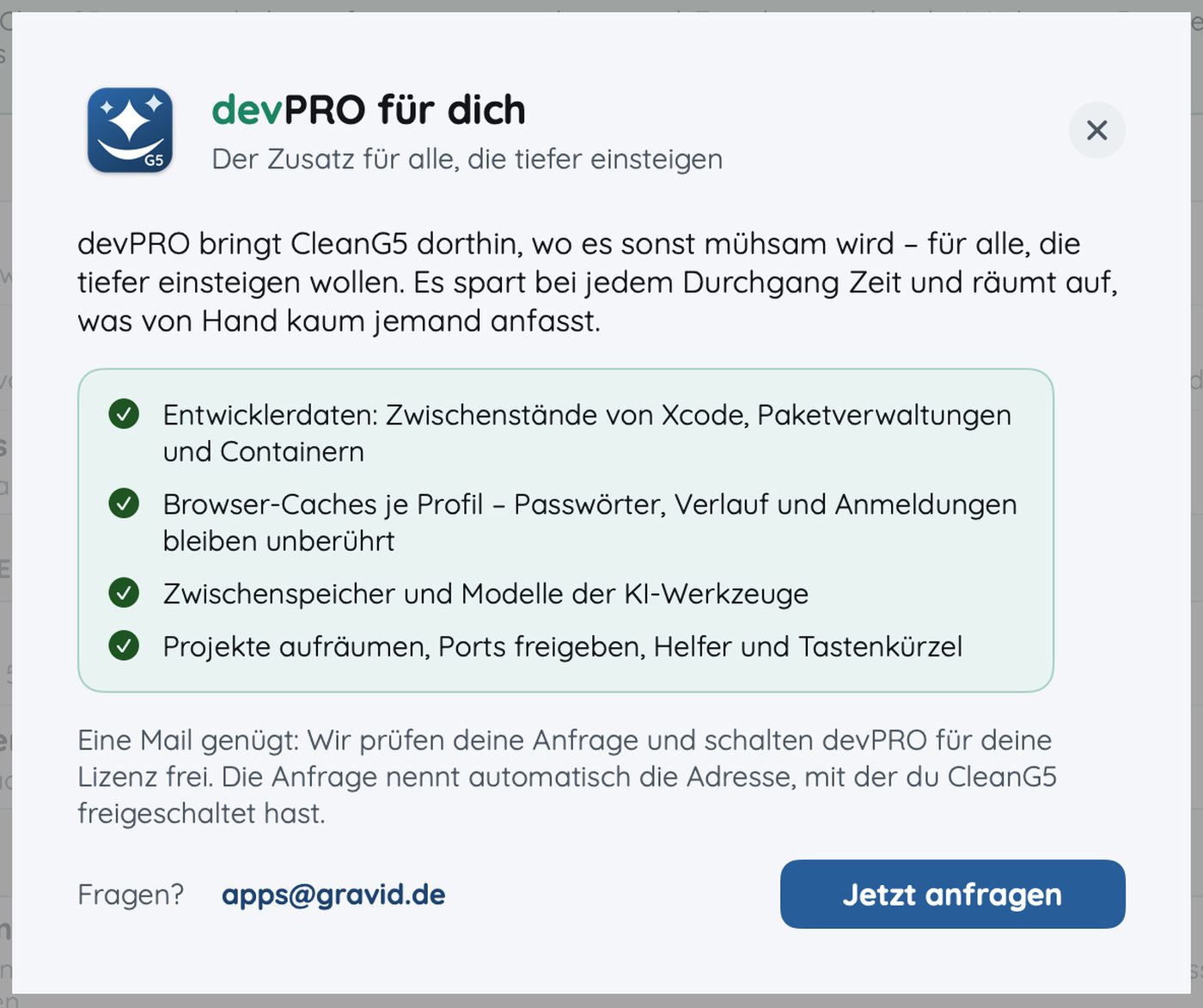
CleanG5 – devPRO: anfragen, wenn Sie bereit sind

devPRO: anfragen, wenn Sie bereit sind

Ohne Freigabe sehen Sie alle Werkzeuge ausgegraut. „Jetzt anfragen“ öffnet eine vorbereitete E-Mail an uns – mit Ihrem Namen und der Adresse Ihrer Freischaltung, aber ohne Ihren Schlüssel.

14Bereiche zum Bereinigen
7Wartungsaufgaben
2Sprachen
0Tracking und Werbung
Demnächst · jetzt schon beantragen

devPRO für alle, die tiefer einsteigen.

Der Zusatz, der dort aufräumt, wo es von Hand mühsam wird. Registrierte Nutzer können devPRO in der Beta schon jetzt beantragen.

Browser und KI-Werkzeuge

Zwischenspeicher aller Browser, je Profil, und von Claude Code, Cursor, Visual Studio Code und Co. Anmeldungen, Passwörter und Verläufe bleiben unberührt.

Projekte aufräumen

node_modules, target, dist, Pods, DerivedData: die erzeugten Ordner eines Projekts. Der Quelltext bleibt; jeder Ordner lässt sich mit einem Befehl neu erzeugen.

Ports und hängende Helfer

Wer blockiert Port 3000? Welcher Hilfsprozess läuft seit Stunden? Beendet wird freundlich und nur, was Ihnen selbst gehört.

Alles in der Menüleiste

Kacheln, eigene Profile und systemweite Tastenkürzel. Jeder Vorgang beginnt mit „Scannen“, fragt einmal und zeigt das Ergebnis, bis Sie „Fertig“ drücken.

So beantragen Sie devPRO

  1. CleanG5 laden und kostenlos freischalten – devPRO setzt eine freigeschaltete App voraus.
  2. In der App unter Einstellungen › Lizenz auf „Jetzt anfragen“ klicken. Es öffnet sich eine vorbereitete E-Mail an uns.
  3. Wir schalten devPRO für Ihre Lizenz frei. Danach stehen die Werkzeuge in der App bereit.

Später soll devPRO ein separat erhältlicher Zusatz werden; Einzelheiten geben wir rechtzeitig bekannt. Für den täglichen Gebrauch von CleanG5 brauchen Sie ihn nicht.

Sicherheit zuerst.

Ein Aufräumprogramm muss vor allem eines können: nichts kaputt machen.

Geprüft vor jedem Löschen

Unmittelbar vorher prüft CleanG5 jeden Eintrag erneut. Was gerade benutzt wird, bleibt.

Rückgängig machbar

Dokumente, Downloads und deinstallierte Apps kommen in den Papierkorb, nicht ins Nichts.

Signierte Updates

CleanG5 installiert nur Versionen, die von GRAVID signiert sind – auch bei sich selbst.

Ihre Daten bleiben auf dem Mac

Keine Dateinamen, keine Nutzungsstatistik, kein Tracking.

Sofort nutzbar. Freigeschaltet grenzenlos.

Während der Beta kostet beides nichts.

Ohne Anmeldung

Einfach laden und loslegen

  • Caches, temporäre Dateien und Papierkorb – 1× pro Tag bis 500 MB
  • Arbeitsspeicher freigeben – 1× pro Tag
  • Veraltete Apps anzeigen
  • 1 App pro Woche deinstallieren

Kostenlos freigeschaltet

Nur Name und E-Mail – kein Konto, kein Passwort

  • Alle 14 Bereiche, ohne Limit
  • Alle Wartungsaufgaben, auch nacheinander mit einem Klick
  • Updates direkt installieren – mit Sicherung
  • Unbegrenzt deinstallieren
  • devPRO auf Anfrage beantragen
Kostenlos freischalten

In drei Schritten startklar.

  1. Laden und installieren

    DMG öffnen und CleanG5 in den Ordner „Programme“ ziehen.

  2. Einmal bestätigen

    Beim ersten Start fragt macOS nach: Systemeinstellungen › Datenschutz & Sicherheit › „Dennoch öffnen“.

  3. Freischalten

    In der App auf ein Schloss klicken, E-Mail bestätigen – fertig.

Warum die Nachfrage? CleanG5 ist mit einem Entwicklerzertifikat von Apple signiert („Apple Development“), aber noch nicht von Apple notarisiert und nicht mit einer „Developer ID“ versehen. macOS kann die App deshalb beim ersten Öffnen nicht als geprüft einstufen und fragt einmal nach. Danach startet sie normal. Die Notarisierung ist geplant.

Version
1.3.0 · öffentliche Beta
System
macOS 15 Sequoia oder neuer
Prozessor
Apple-Chip oder Intel · Universal, 64-Bit
Größe
rund 9 MB
Sprache
Deutsch und Englisch
Preis
kostenlos · keine Werbung, kein Abo

Datenschutz · Nutzungsbedingungen · Beta & Support · Markenhinweis

Gut zu wissen

Warum CleanG5 lieber einmal zu wenig löscht

Vorausgewählt ist nur, was eindeutig entbehrlich ist. Alles andere zeigt CleanG5 an, entscheidet aber nicht für Sie. Unmittelbar vor dem Löschen wird jeder Eintrag noch einmal geprüft: Was gerade benutzt wird oder sich verändert hat, bleibt unberührt. Vieles landet zudem erst im Papierkorb.

Was CleanG5 überträgt

Ihre Dateien, Dateinamen und Ihre Nutzung verlassen den Mac nicht. CleanG5 fragt einmal täglich nach einer neuen Version und prüft nach der Freischaltung etwa alle 7 Tage die Lizenz. Für die Update-Suche anderer Apps fragt CleanG5 dieselben Quellen wie diese Apps selbst. Eine devPRO-Anfrage ist eine E-Mail, die Sie selbst abschicken.

Was devPRO anfasst – und was nie

devPRO leert Zwischenspeicher von Browsern und KI-Werkzeugen, zeigt erzeugte Ordner in Projekten, belegte Ports und hängende Hilfsprogramme. Jeder Vorgang beginnt mit „Scannen“, zeigt, was gefunden wurde, und fragt einmal. Anmeldungen, Passwörter, Cookies, Verläufe, Lesezeichen, Zugangsdaten und Ihr Quelltext bleiben unberührt; Programme beendet CleanG5 nur freundlich, nie zwangsweise.

Häufige Fragen

Was bedeutet „öffentliche Beta“?
Die App ist fertig genug, um sie im Alltag zu benutzen, aber noch nicht fehlerfrei. Wir geben sie offen heraus, weil sich manches erst auf fremden Macs zeigt: andere Programme, andere Ordner, andere Gewohnheiten. Rechnen Sie damit, dass einzelne Funktionen haken, dass sich Texte und Abläufe noch ändern und dass Updates häufiger kommen als bei einer fertigen Version. Am Schutz Ihrer Daten ändert das nichts: Vorausgewählt wird weiterhin nur Eindeutiges, gelöscht wird erst nach erneuter Prüfung, und Deinstallationen bleiben rückgängig machbar. Was Ihnen auffällt, schicken Sie bitte an apps@gravid.de.
Was kostet CleanG5?
Nichts. CleanG5 lässt sich ohne Anmeldung nutzen. Mit einer kostenlosen Freischaltung – nur Name und E-Mail-Adresse, kein Konto, kein Passwort – stehen während der Beta alle Funktionen ohne Einschränkung bereit. devPRO ist ein Zusatz und wird eigens freigegeben, siehe unten.
Warum fragt macOS beim ersten Öffnen nach?
CleanG5 ist mit einem Entwicklerzertifikat von Apple signiert („Apple Development“), aber noch nicht von Apple notarisiert und nicht mit einer „Developer ID“ versehen. macOS kann die App deshalb beim ersten Öffnen nicht als von Apple geprüft einstufen und fragt einmal nach. Öffnen Sie Systemeinstellungen › Datenschutz & Sicherheit und klicken Sie bei CleanG5 auf „Dennoch öffnen“. Danach startet die App normal. Die Notarisierung ist geplant; bis dahin bleibt dieser eine Schritt nötig.
Was ist devPRO, und wie bekomme ich es?
devPRO ist ein Zusatz für alle, die tiefer einsteigen: Er leert Zwischenspeicher von Browsern und KI-Werkzeugen, räumt erzeugte Ordner in Projekten auf und zeigt belegte Ports und hängende Hilfsprogramme. devPRO wird je Lizenz freigegeben. Registrierte Nutzer können es in der Beta schon jetzt beantragen: in der App unter Einstellungen › Lizenz auf „Jetzt anfragen“ klicken, es öffnet sich eine vorbereitete E-Mail an uns. Voraussetzung ist eine freigeschaltete CleanG5. Später soll devPRO ein separat erhältlicher Zusatz werden; Einzelheiten geben wir rechtzeitig bekannt.
Gibt es CleanG5 auch auf Englisch?
Ja. CleanG5 gibt es auf Deutsch und Englisch und folgt der Systemsprache. Umstellen lässt sich die Sprache in der App unter Einstellungen › Allgemein › Sprache; ein Neustart der App genügt. Fehlt Ihnen eine weitere Sprache, schreiben Sie uns, welche.
Wie kann ich bei der Entwicklung helfen?
Indem Sie die Beta benutzen und uns schreiben, was Ihnen auffällt: Fehler, Unklares, Ideen, Wünsche. Schicken Sie eine E-Mail an apps@gravid.de; nennen Sie dabei Mac-Modell, macOS-Version und die Version von CleanG5 (unten links in der App). Ihre Rückmeldungen gehen direkt an uns.
Kann CleanG5 etwas Wichtiges löschen?
CleanG5 fasst Systemdateien nie an und wählt nur vor, was eindeutig entbehrlich ist, etwa Zwischenspeicher, die Apps selbst neu anlegen. Dokumente, große Dateien oder Backups werden höchstens angeboten, nie vorausgewählt, und kommen in den Papierkorb. Deinstallationen lassen sich rückgängig machen. Sichern Sie Ihre Daten trotzdem regelmäßig, etwa mit Time Machine.
Läuft CleanG5 auf Macs mit Apple-Chip (M1, M2, M3, M4)?
Ja. CleanG5 ist als Universal-App gebaut – für Macs mit Apple-Chip ohne Rosetta und für Macs mit Intel-Prozessor, jeweils ab macOS 15 Sequoia.
Was unterscheidet CleanG5 von anderen Mac-Cleanern?
CleanG5 räumt lieber einmal zu wenig auf als einmal zu viel: Jeder Bereich erklärt, was er entfernt, vorausgewählt ist nur Eindeutiges, und vor dem Löschen wird jeder Eintrag erneut geprüft. Dazu kommen Wartung, Updates aller Apps mit Sicherung und Deinstallieren ohne Reste – ohne Zwangs-Abo, ohne Werbung und ohne Tracking.
Wie aktualisiert sich CleanG5?
CleanG5 sucht einmal täglich nach einer neuen Version und zeigt die Änderungen an. Jede Version ist von GRAVID signiert; die App installiert nur, was diese Prüfung besteht. In den Einstellungen können Sie die Installation auch ganz automatisch geschehen lassen.
Wie entferne ich CleanG5 wieder?
Unter Einstellungen › Über › „CleanG5 entfernen“. Die App zeigt vorher genau an, was sie mitnimmt, und hinterlässt keine Reste. Alternativ liegt „CleanG5 entfernen“ auch in der heruntergeladenen DMG.
Wie erreiche ich den Support?
Schreiben Sie uns an apps@gravid.de – dorthin gehen alle Fragen, Fehlerberichte und Rückmeldungen zu CleanG5. Nennen Sie kurz Ihr Mac-Modell, die macOS-Version und die Version von CleanG5 (unten links in der App).